
認定カードのデータは、各協会のフォルダの認定カードフォルダに入っている。
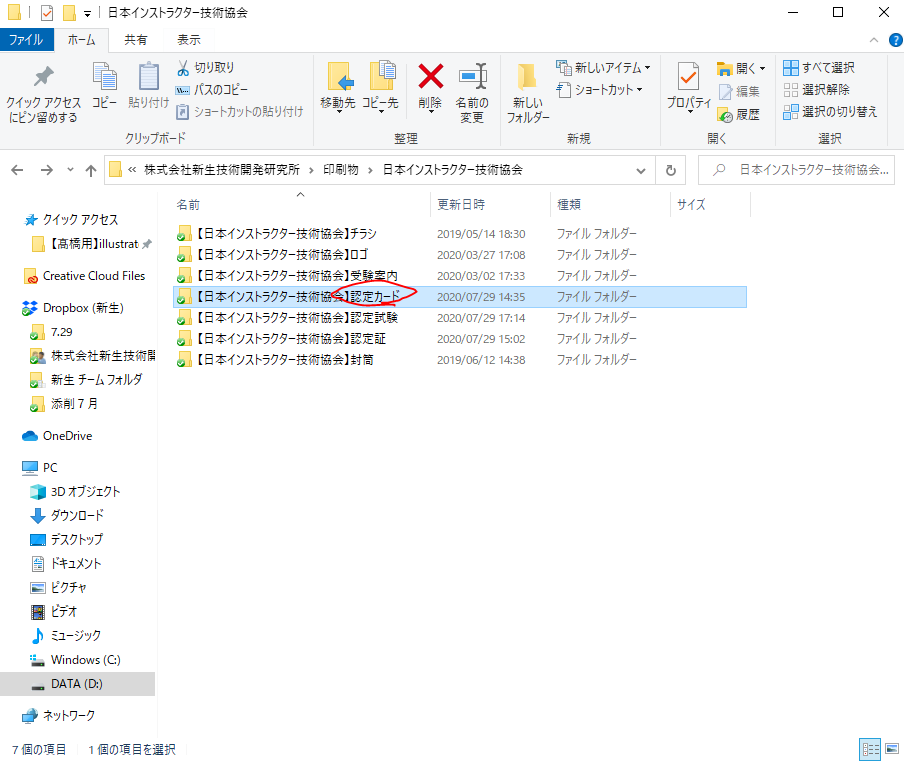
まずは、上記の認定カードフォルダの中の「【プラ雛形】~」というデータを開く。すると、下記の画面が表示される。
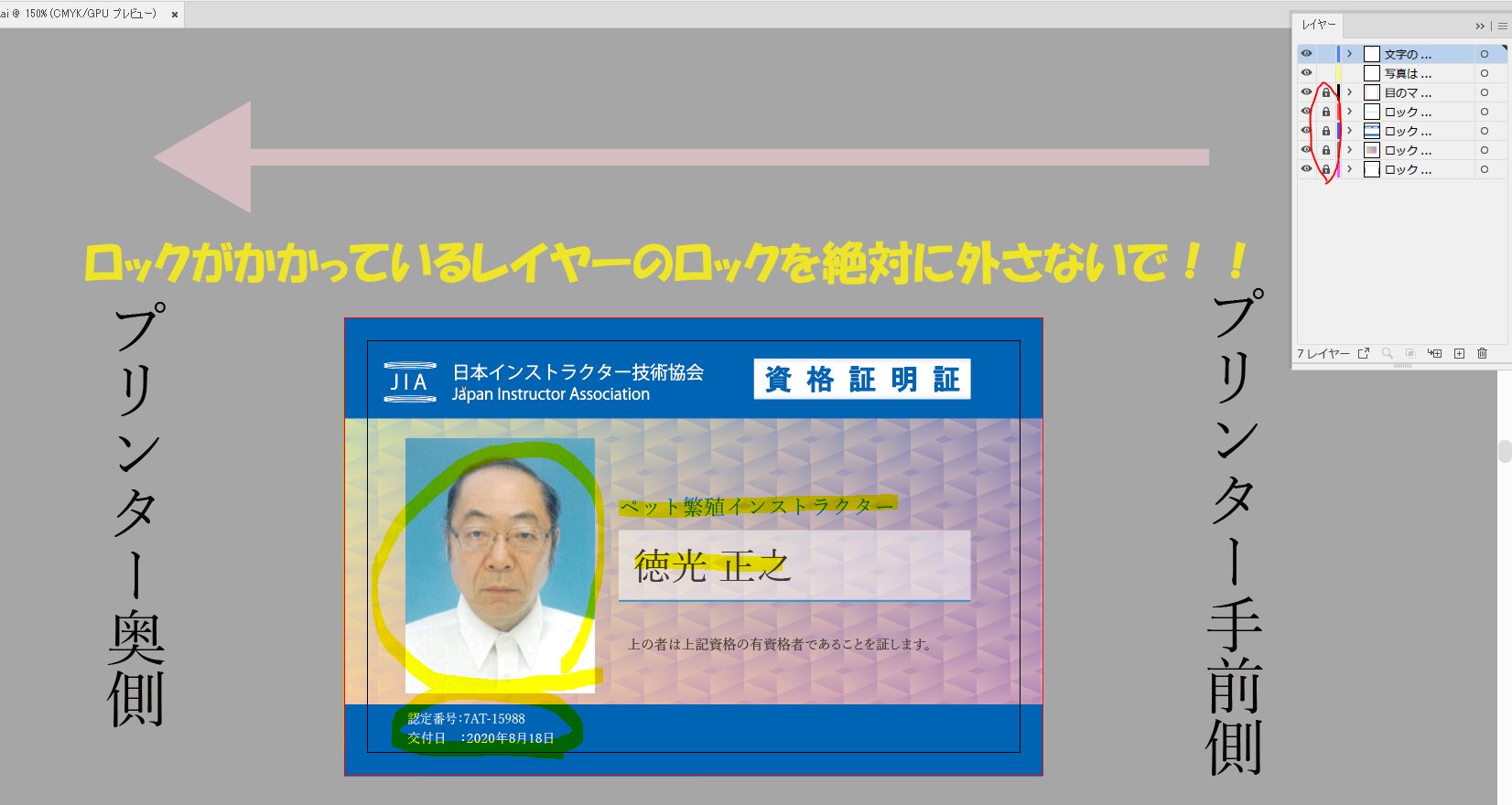
「名前」、「資格名」、「顔写真」、「交付日」を変更し、「認定番号」を発行するたびに1ずつ増やしていく。
※illustratorソフトのレイヤーでロックがかかっているレイヤーは、絶対にロックを外さないでください!デザインが勝手に変わってしまい、デザインが崩れるという大変なことが起きます。
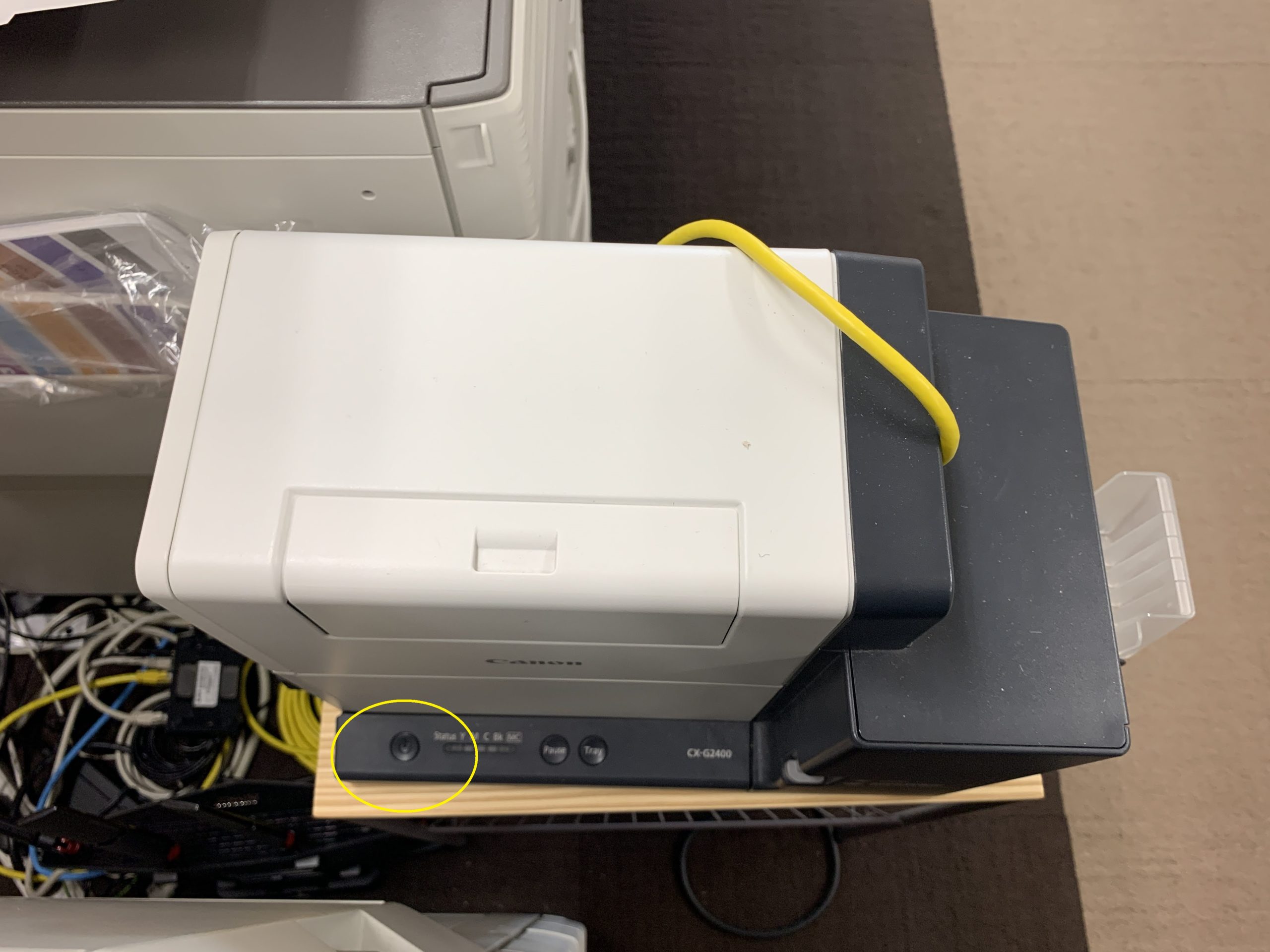
上記のデータを編集したら、次は印刷を行う。下記のプリンターの電源を入れる。電源は黄色の箇所にある。
下記のように設定して、印刷する。
表を印刷したら、各協会ごとに「【プラ裏面】~」というデータがあるので、裏面も同様に印刷する。


この記事へのコメントはありません。