
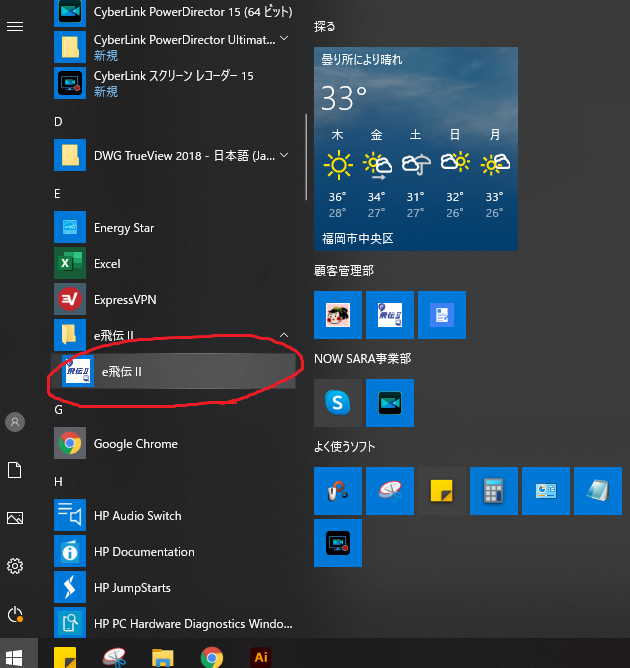
起動した後、下記のIDとパスワードを入れてログインする。
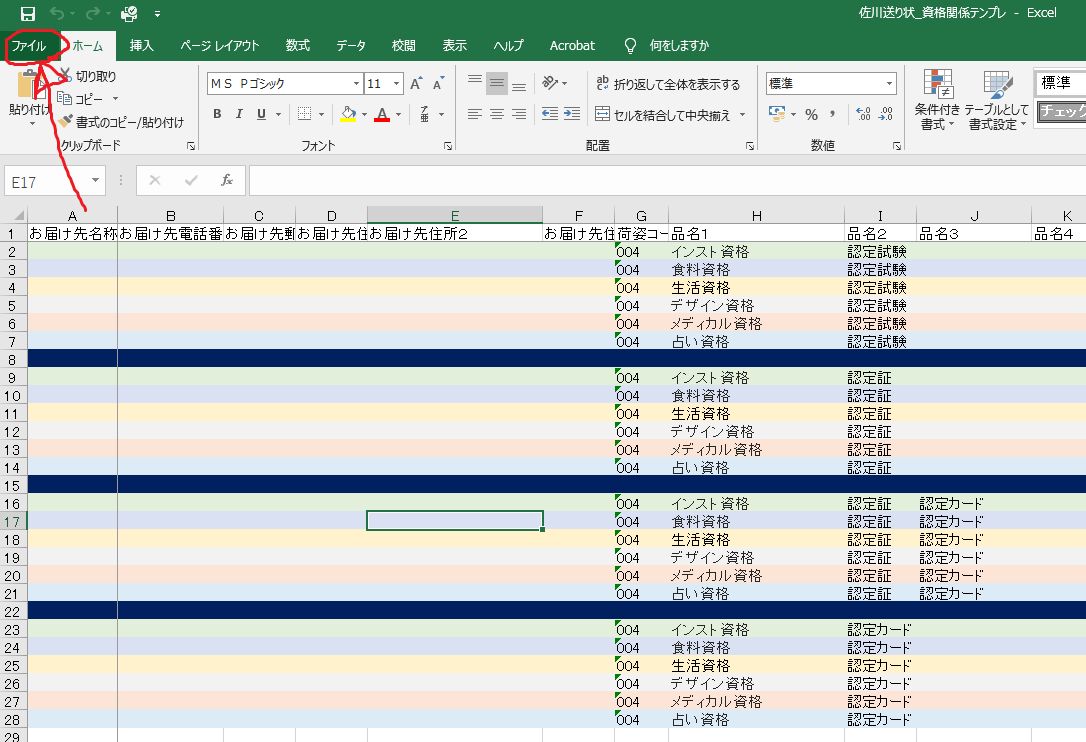
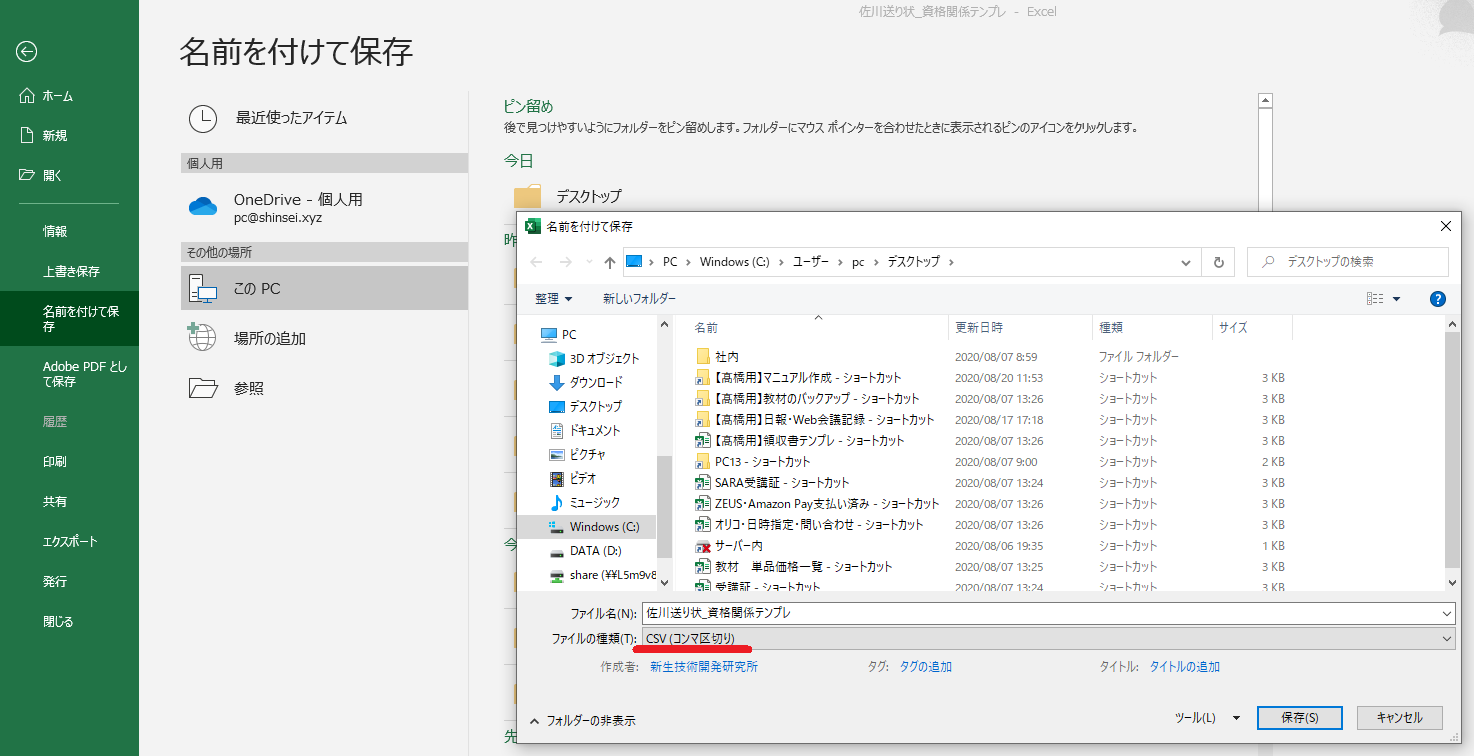
e飛伝Ⅱに取り込むためのcsvを作成する。下記のように作成を行う。「ファイル」をクリックして、「名前を付けて保存」をクリックして、デスクトップにcsv形式で保存する。
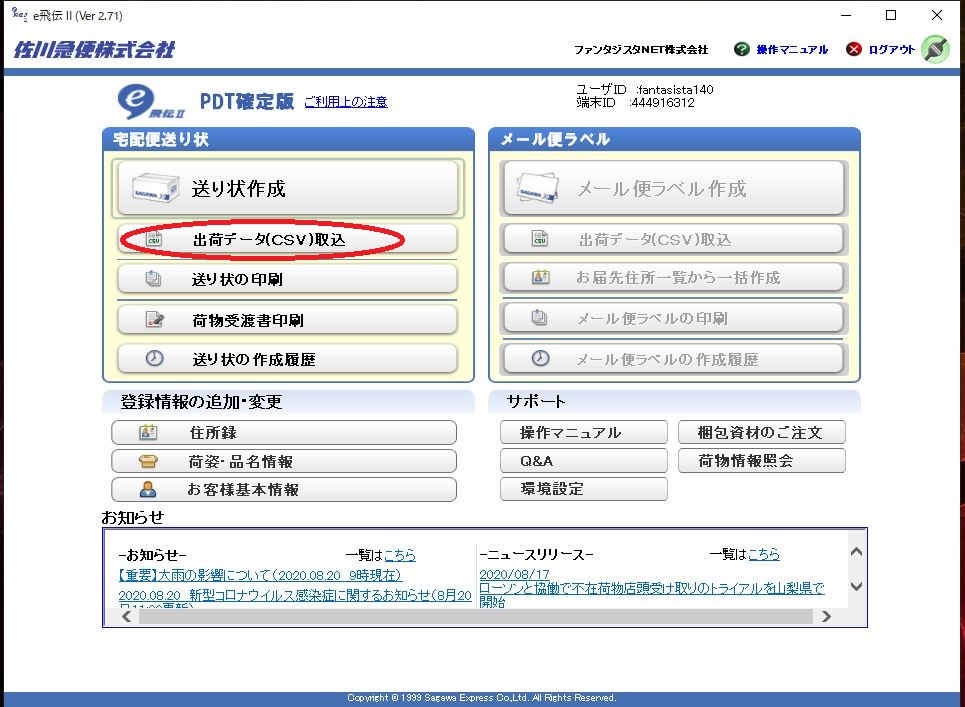
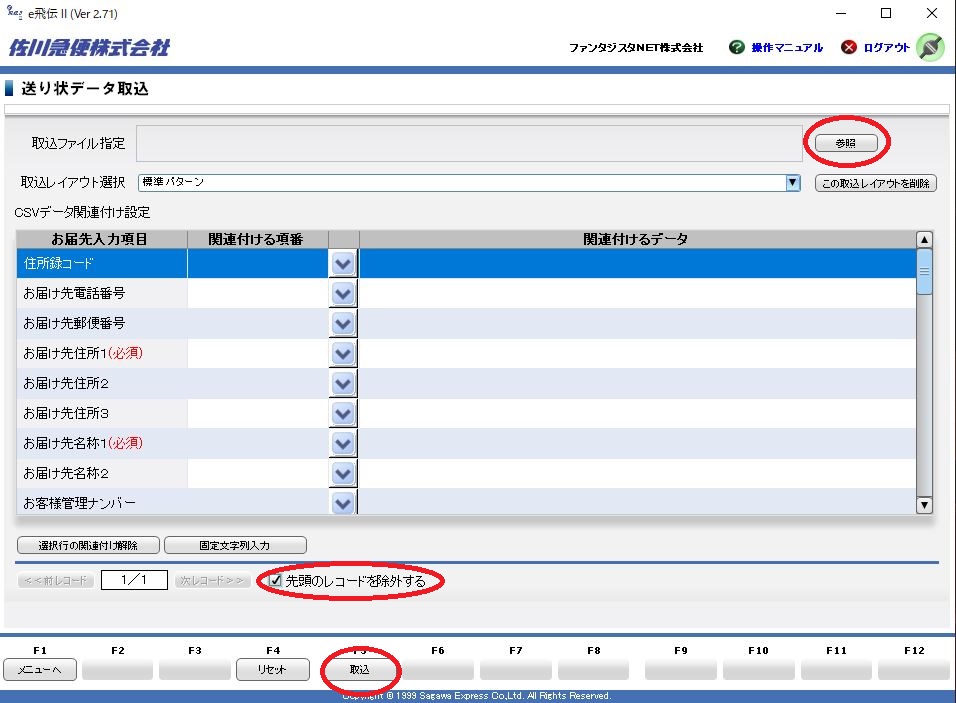
画像のように先ほどのcsvを取り込む。まずは、1枚目の画像の「出荷データ取込」ボタンを押す。次に2枚目の画像の「参照」ボタンを押して、該当のcsvを選び、「先頭のレコードを除外する」にチェックを入れて、「取込」ボタンを押す。
エラーが出ている箇所(※参考画像としてエラーの表示が用意できなかったので補足しますが、エラーの場合は赤く表示されます。)は修正する。
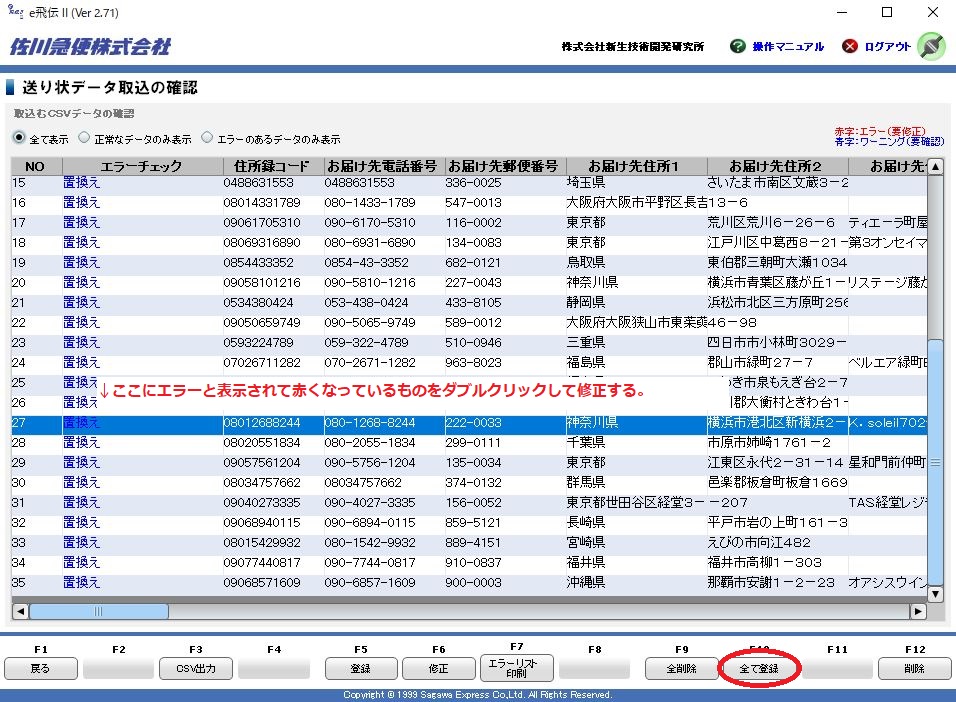
エラーの内容は、殆どが、都心部ではないため時間指定が難しい地域である、離島なので中継料金がかかる、旧字体の漢字が使えないといったものである。修正し終えたら、全て登録ボタンを押す。
エラー①都心部ではないため時間指定が難しい地域である場合
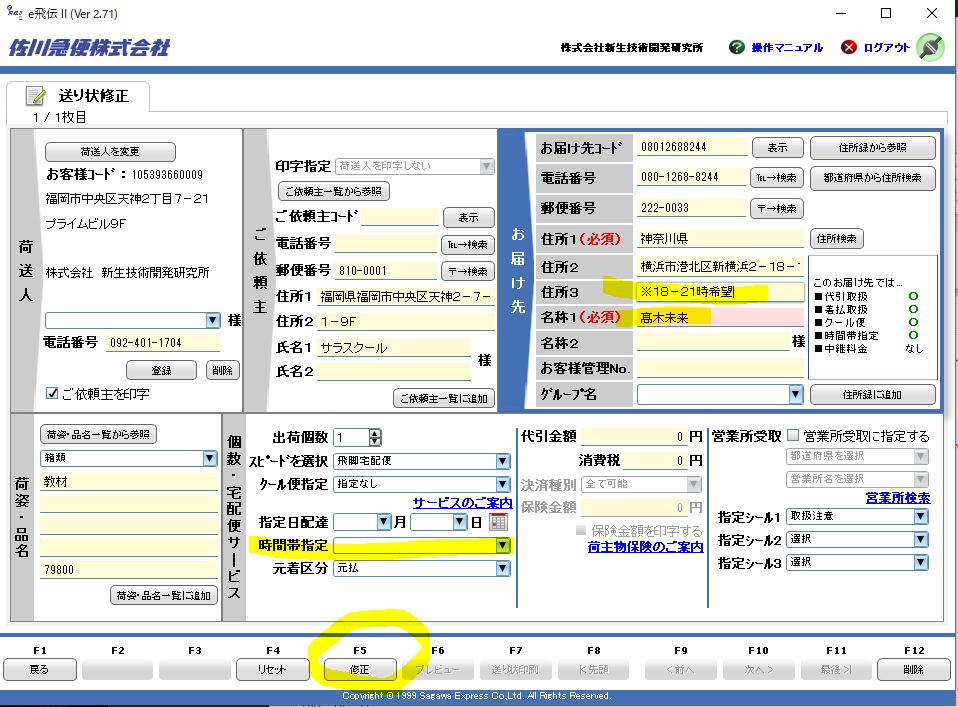
時間指定を解除して、住所に付け足す。
エラー②離島なので中継料金がかかる場合
下記の画面で修正ボタンを押して、中継料金がかかる旨を了承するボタンを押す。
エラー③旧字体の漢字が使えない場合
例えば、「﨑→崎」といったように旧字体の漢字を常用漢字に修正する。
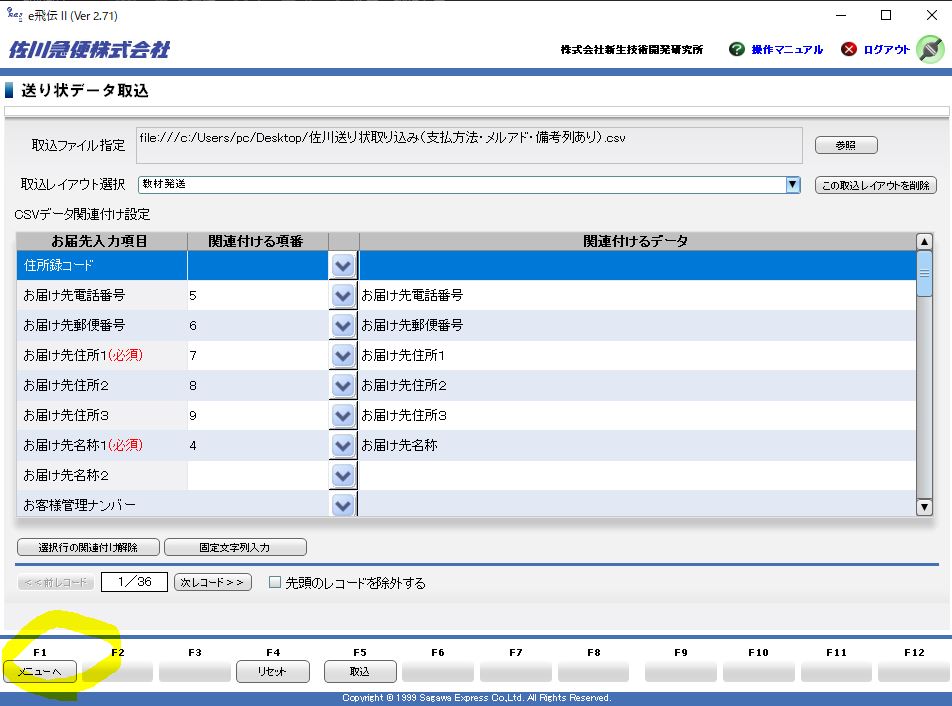
下記の画面に戻るので、「メニューへ」をクリックする。
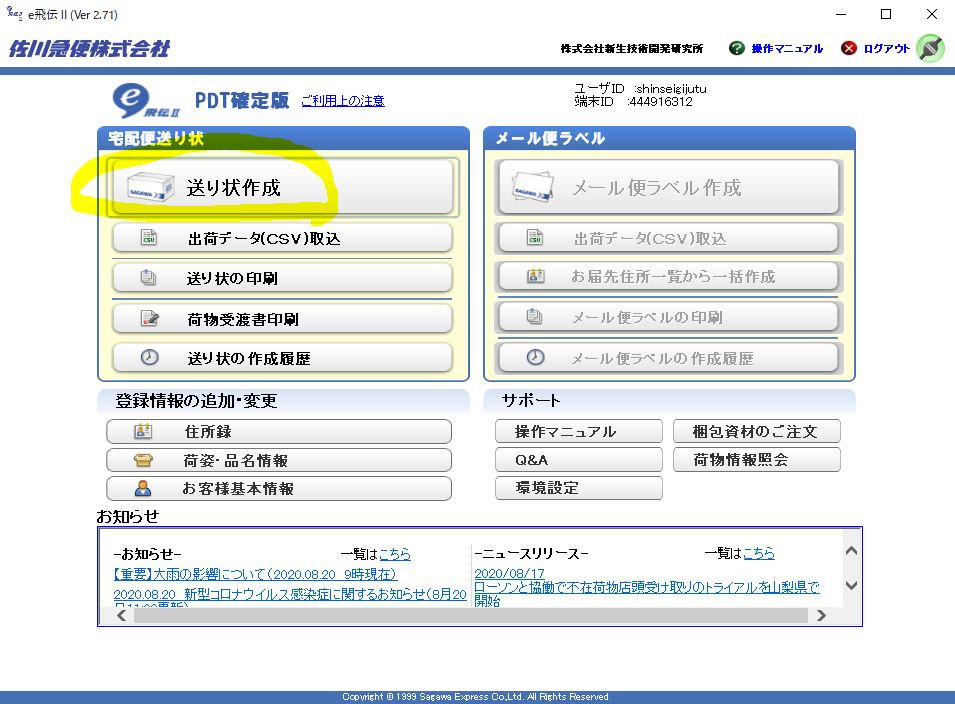
「送り状作成」のボタンをクリックする。
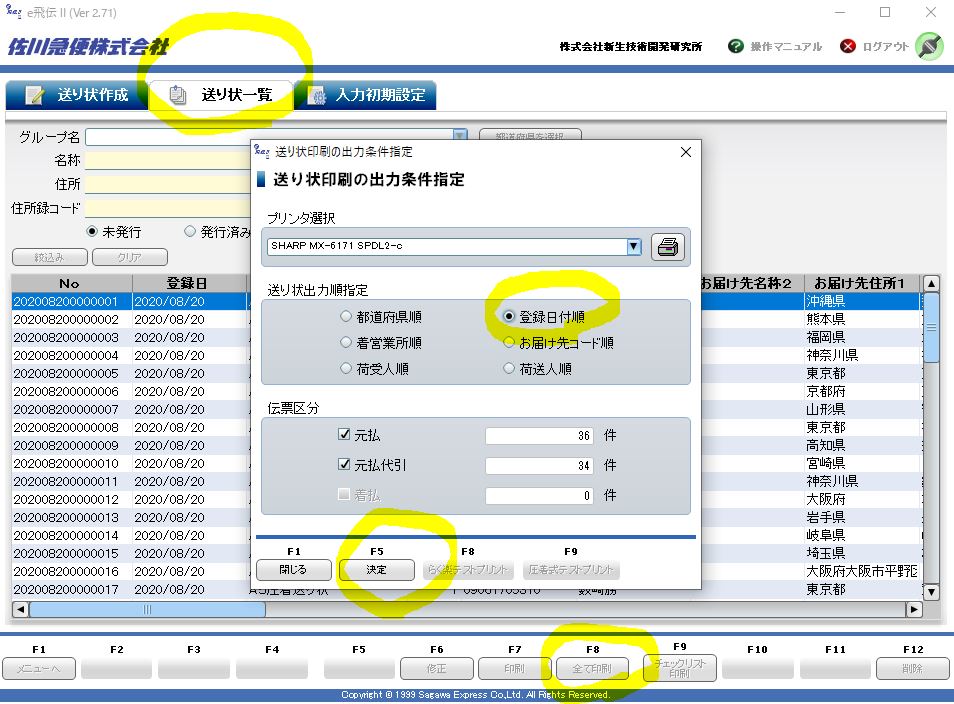
「送り状一覧」をクリックし、「全て印刷」をクリックする。そして、下記の画像のように条件指定をして、「決定」をクリックすると印刷される。
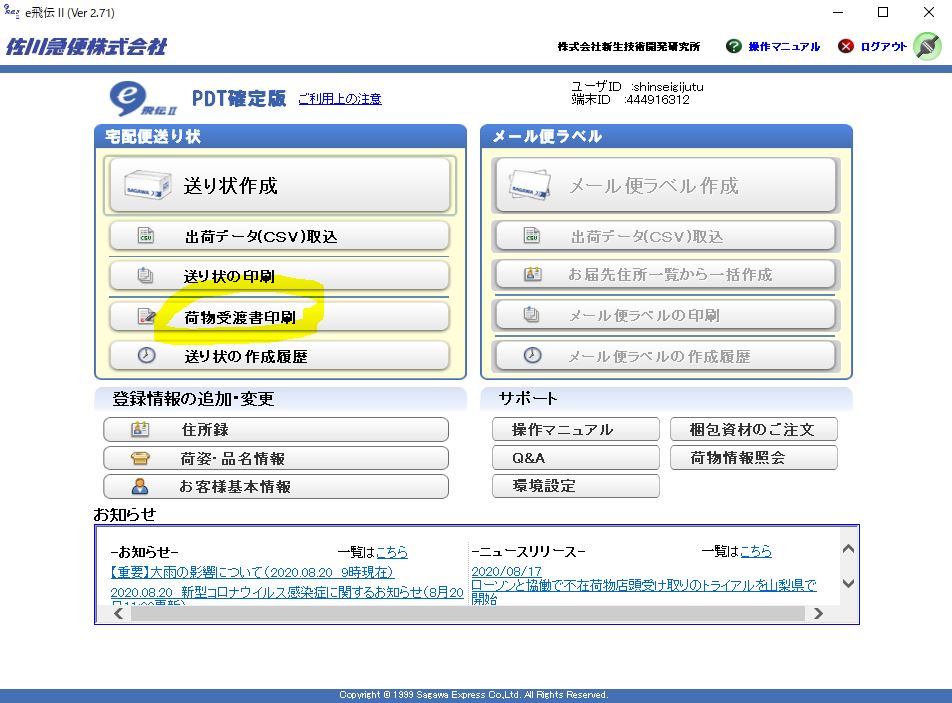
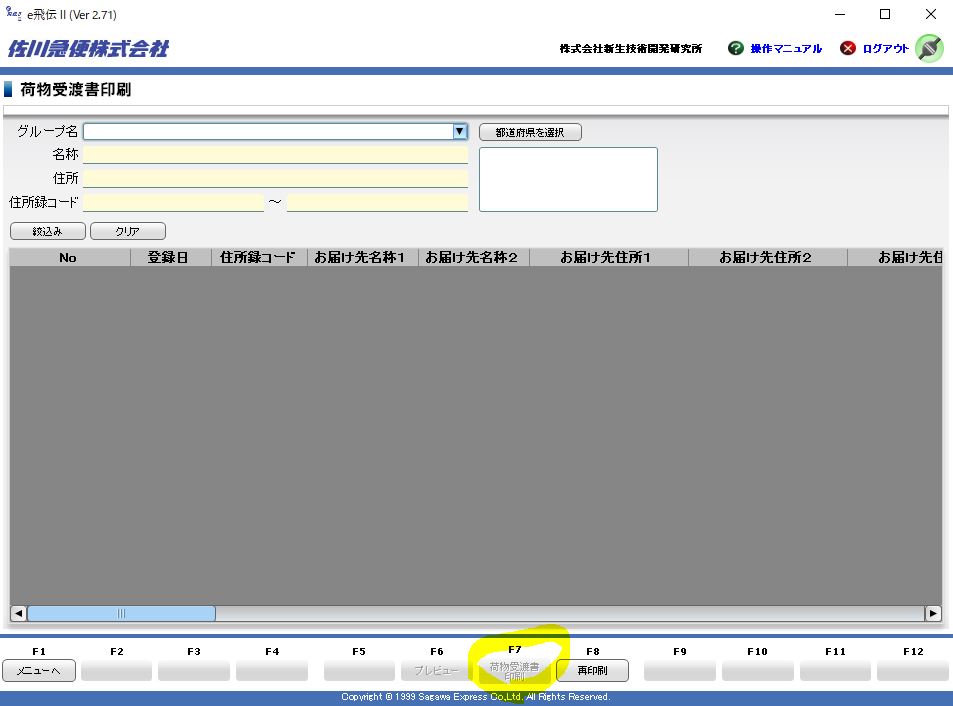
「メニューへ」でTOP画面に戻り、荷物受渡書を印刷する。
送り状の作成履歴をクリックする。
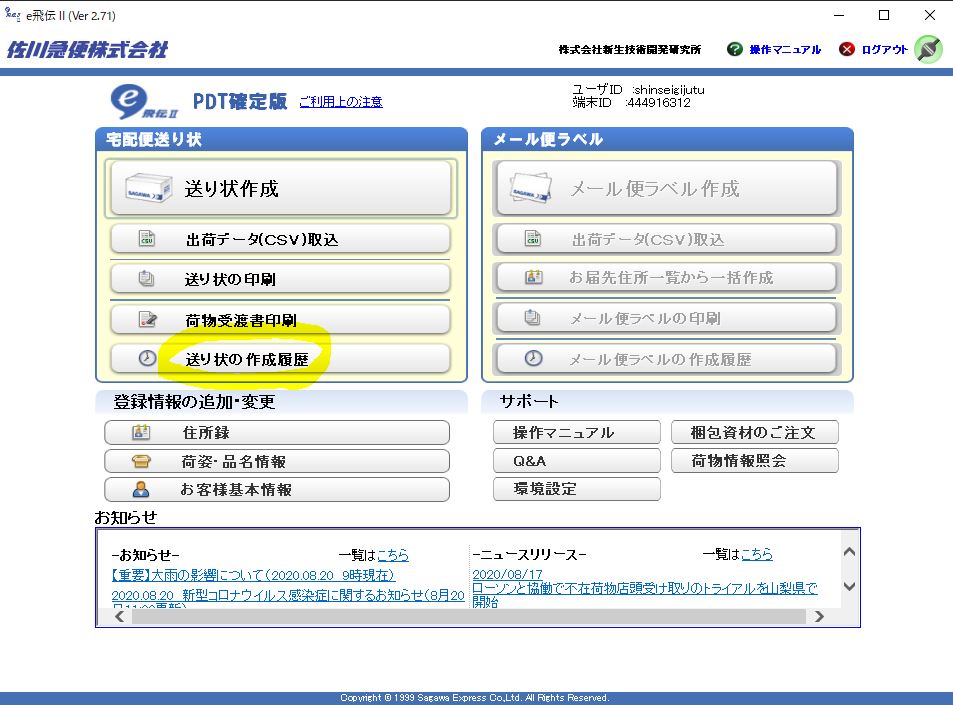
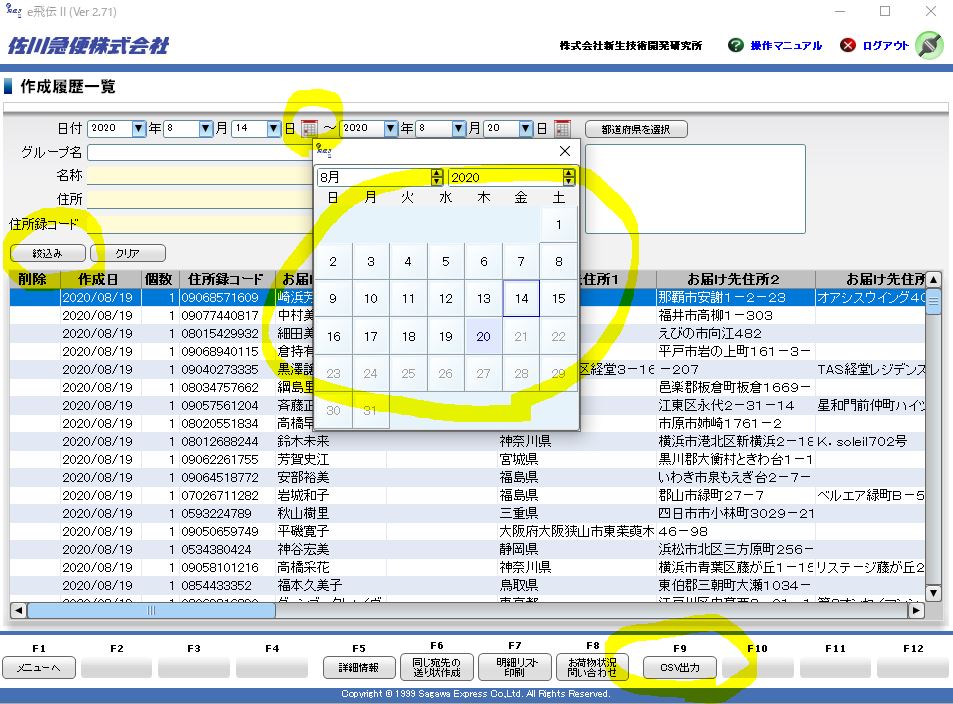
カレンダーのマークをクリックして、本日の日付を選択する。次に「絞込み」ボタンをクリックする。そして、CSV出力ボタンをクリックする。すると
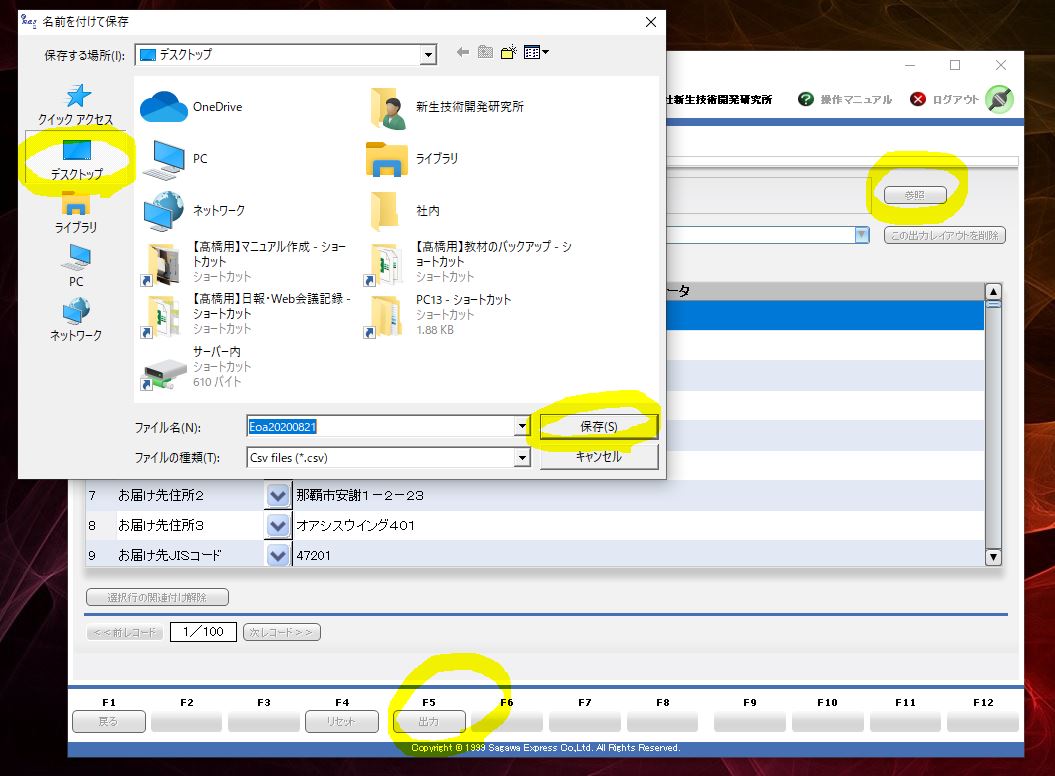
次に、参照ボタンをクリックし、デスクトップをクリックする。そして、保存をクリックし、出力ボタンをクリックして、「はい」をクリックすると、csvがデスクトップに出力される。
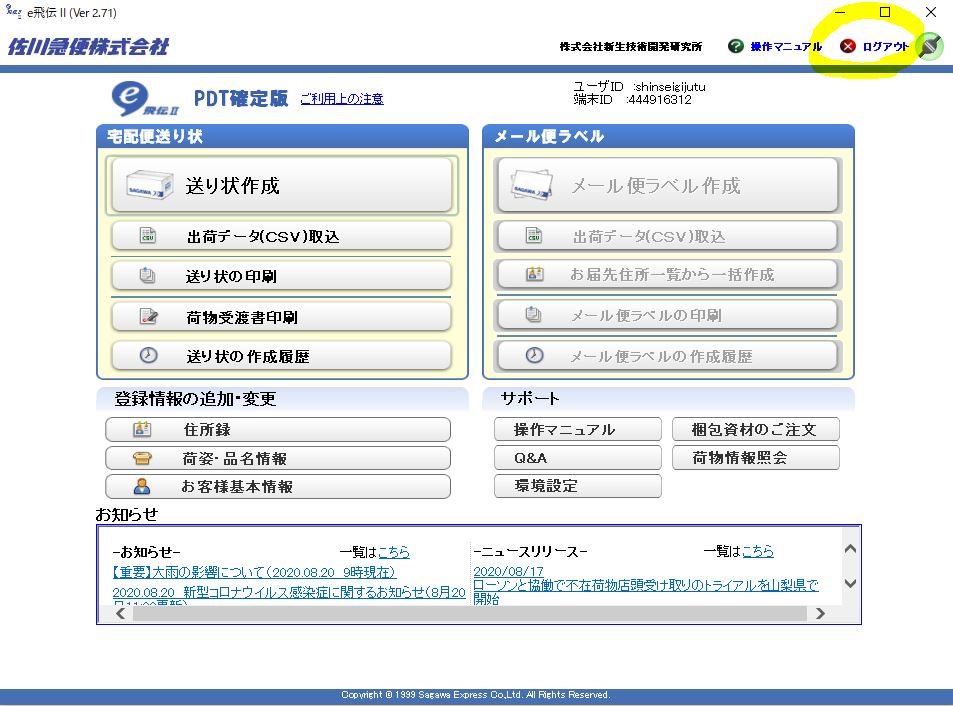
「メニューへ」をクリックして戻って、ログアウトボタンをクリックする。


この記事へのコメントはありません。